IBO Player instalacja w domu — prosty poradnik ze zrzutami ekranu
Playlistę dodajesz przez stronę internetową aplikacji. Ten poradnik na prawdziwych zrzutach ekranu pokazuje, jak to działa, jak aktywujemy dla ciebie aplikację i co zrobić, gdy nie widać przedłużenia abonamentu.
Abonament IBO Player: czego potrzebujesz?
IBO Player to tylko odtwarzacz, bez własnych kanałów. Potrzebujesz więc dwóch rzeczy: abonamentu IPTV, z którym otrzymujesz adres serwera, nazwę użytkownika i hasło (albo link M3U), oraz – po okresie próbnym – aktywacji samej aplikacji. Tę aktywację możemy załatwić za ciebie, jeśli chcesz.
Nie masz jeszcze abonamentu? Sprawdź aktualne ceny albo zacznij od darmowego okresu próbnego. Korzystasz z Hot Playera? Przeczytaj poradnik do Hot Playera.
Krok po kroku: instalacja IBO Player
Zrzuty ekranu pochodzą z Ibo Player Pro 4.6 na Androidzie – zrobiliśmy je w listopadzie 2026 na liście testowej. Dane osobowe zostały zakryte. Na telewizorze układ może się nieco różnić, a IBO Player wygląda inaczej, ale sposób postępowania jest taki sam.
Zainstaluj aplikację i ją otwórz
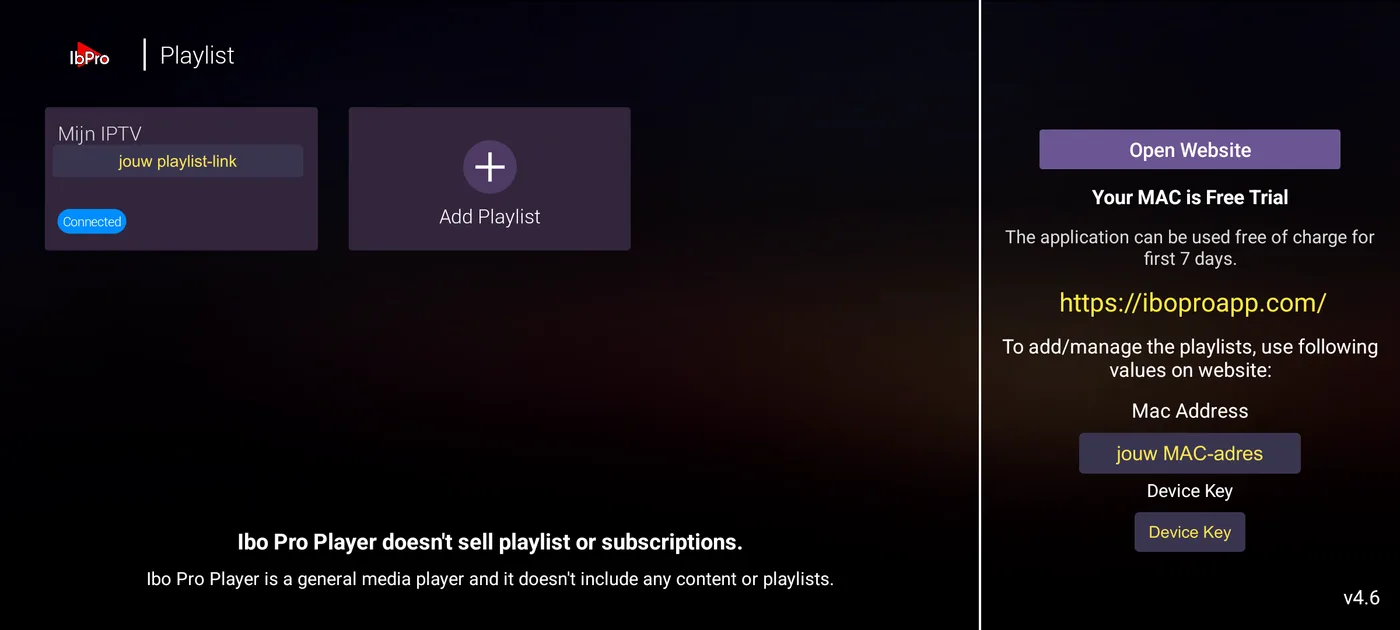
Wyszukaj aplikację w sklepie z aplikacjami na swoim urządzeniu i dokładnie sprawdź nazwę: IBO Player i Ibo Player Pro to dwie różne aplikacje, każda z własną stroną internetową. Otwórz aplikację. Od razu zobaczysz ekran z adresem strony, swoim adresem MAC i kluczem Device Key. Zostaw ten ekran otwarty albo przepisz te dane.
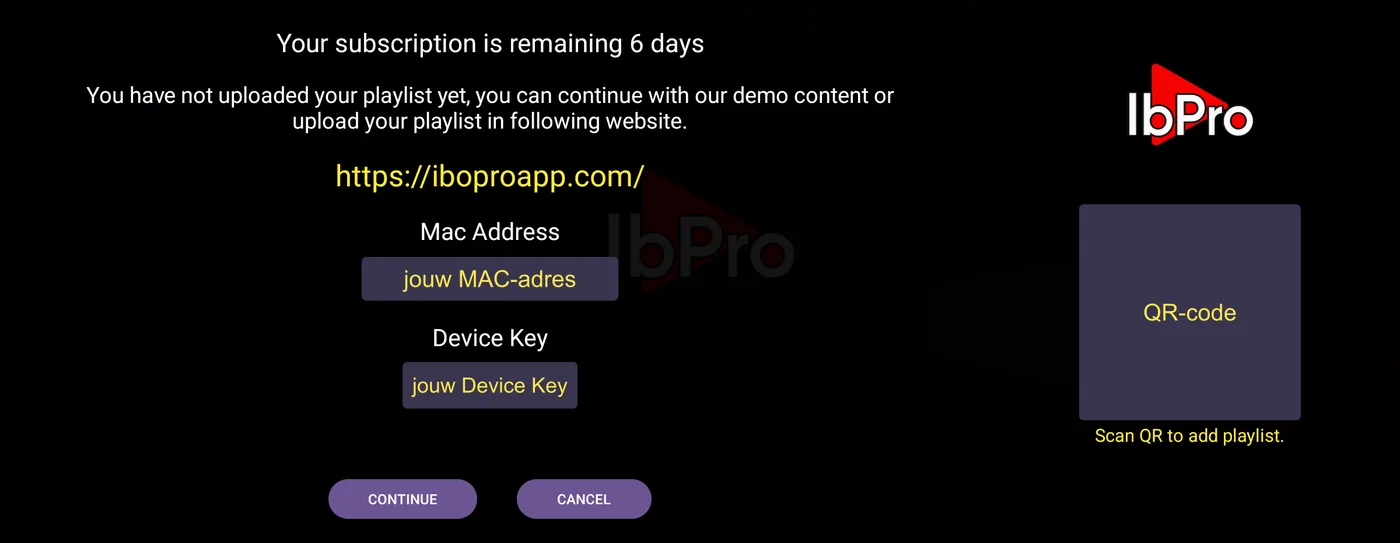
Wejdź na stronę aplikacji na telefonie lub komputerze
Playlistę dodajesz na stronie internetowej aplikacji – pisze się tam dużo wygodniej niż pilotem. Użyj adresu, który widzisz w swojej aplikacji: iboproapp.com dla Ibo Player Pro, iboiptv.com dla IBO Player. Zaloguj się adresem MAC i kluczem Device Key. Przepisz adres MAC dokładnie, razem z dwukropkami. Strona IBO Player najpierw wyświetla warunki korzystania, które musisz samodzielnie przeczytać i zaakceptować, a potem prosi o weryfikację bezpieczeństwa.
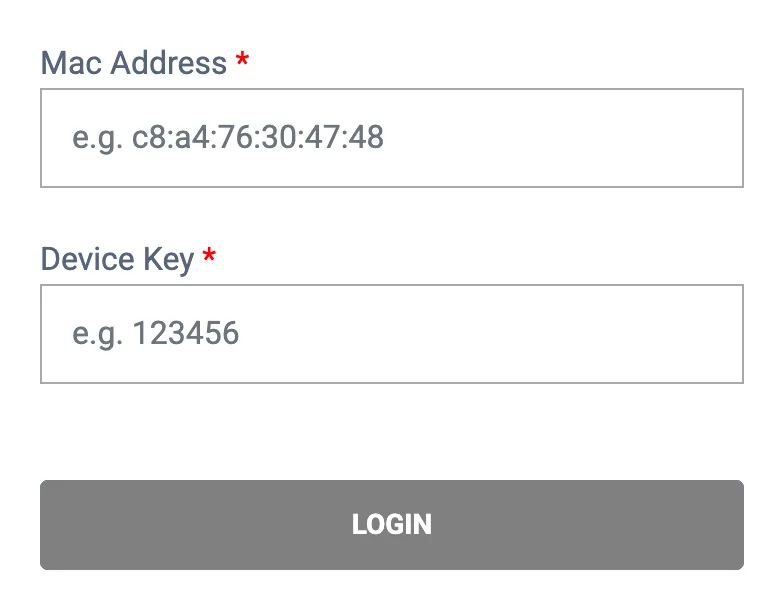
Wybierz sposób dodania playlisty
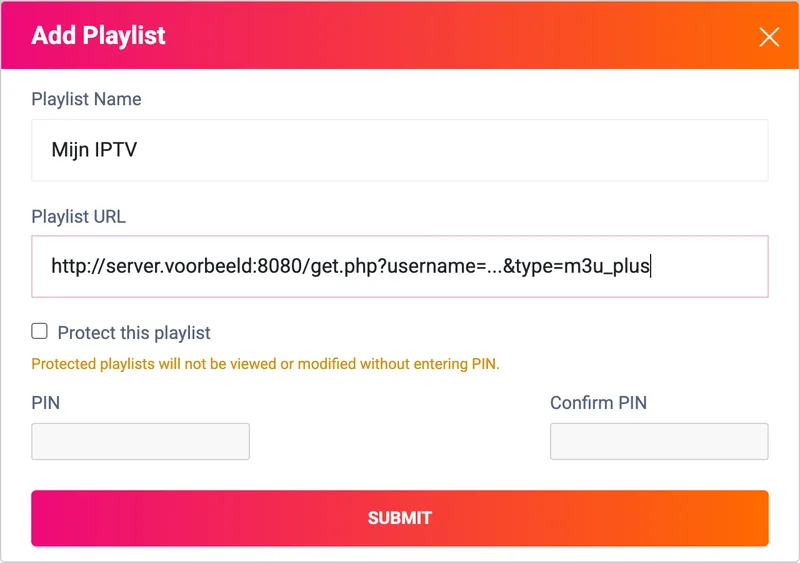
Po zalogowaniu zobaczysz dwa przyciski. Wybierz Add XC Playlist, jeśli masz adres serwera, nazwę użytkownika i hasło. Wybierz Add Playlist, jeśli masz pełny link M3U. Dane logowania znajdziesz w e-mailu lub wiadomości na WhatsAppie, którą od nas otrzymujesz.
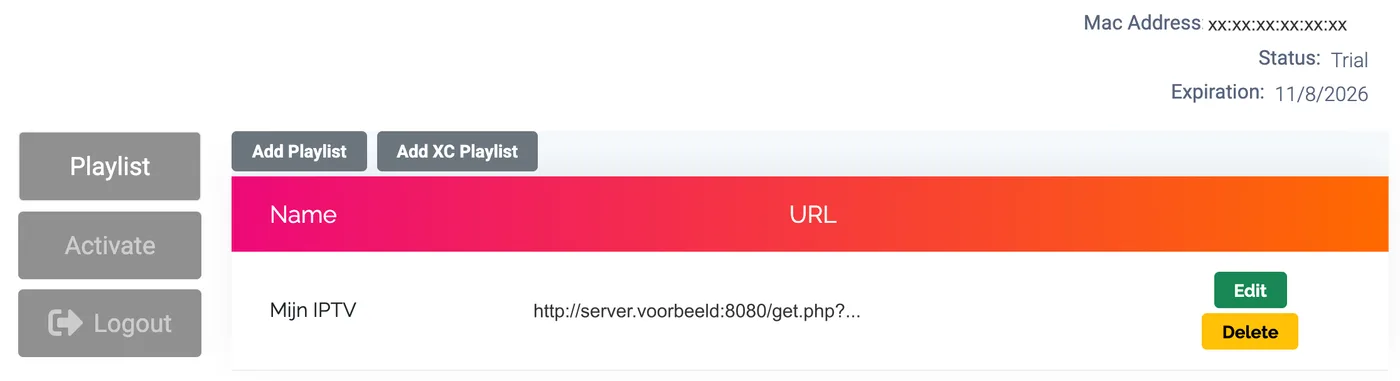
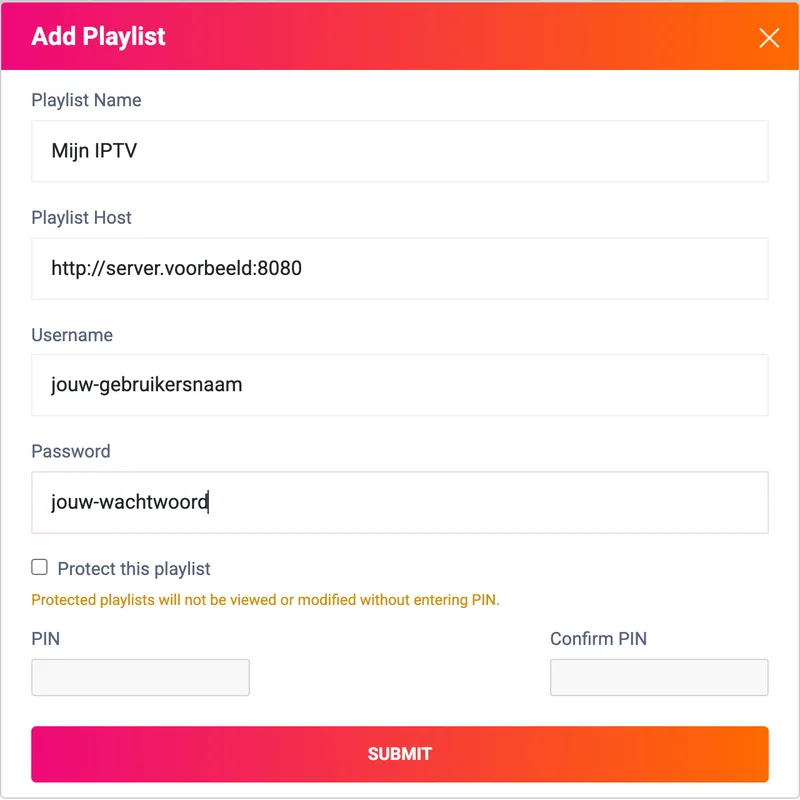
Wypełnij formularz i kliknij SUBMIT
Nadaj playliście łatwą do rozpoznania nazwę. W Add XC Playlist wpisz Playlist Host, Username i Password. W Add Playlist wklej pełny link w polu Playlist URL. Uważaj na wielkie litery i nie wpisuj spacji. To najczęstszy błąd: jeden zły znak i kanały się nie wczytają. Zrzuty ekranu poniżej pokazują przykładowe dane – użyj własnych.
Wróć do aplikacji i odśwież ją
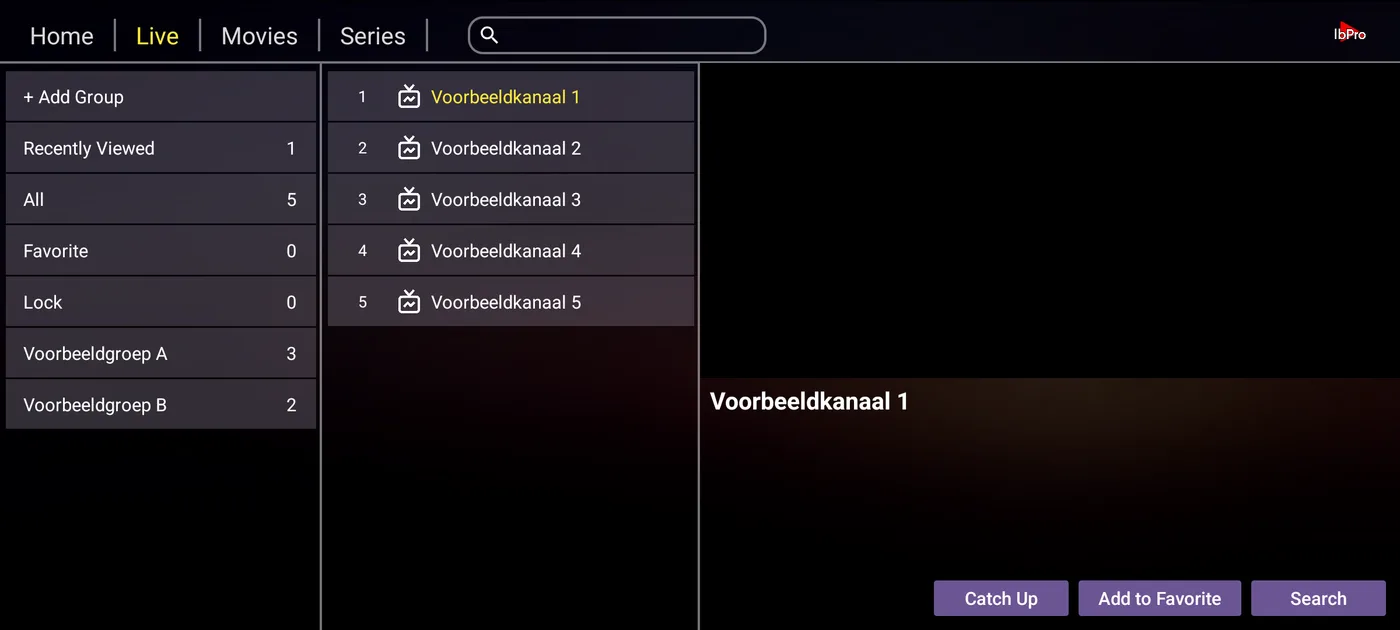
Zamknij aplikację i otwórz ją ponownie albo wybierz Reload w menu głównym. W Change Playlist sprawdzisz, czy playlista się wczytała: pojawi się przy niej niebieska etykieta Connected. Potem otwórz Live, aby zobaczyć grupy kanałów. Przy dużej liście pierwsze wczytywanie może potrwać kilka minut.
Aktywuj aplikację albo zleć to nam
Aplikacja to osobny odtwarzacz z własną aktywacją, niezależną od abonamentu IPTV, i na początku działa w okresie próbnym. Chcesz, żebyśmy aktywowali ją za ciebie? Nie ma problemu: wyślij nam przez WhatsApp swój adres MAC i wybierz 1 rok za 10 € albo dożywotnio za 15 €. Aktywacja obowiązuje tylko na urządzeniu z tym adresem MAC. Uruchom aplikację ponownie, gdy damy ci znać, że wszystko gotowe.
Chcesz, żebyśmy aktywowali IBO Player za ciebie?
Chętnie to załatwimy. Wyślij nam swój adres MAC przez WhatsApp i wybierz, jak długo chcesz korzystać z aplikacji. Aktywacja obowiązuje na jedno urządzenie.
Rozwiązywanie problemów z instalacją IBO Player
Instalacja nie idzie gładko? Oto problemy, które widzimy najczęściej, wraz z najszybszym rozwiązaniem każdego z nich.
Abonament jest przedłużony, ale aplikacja tego nie widzi
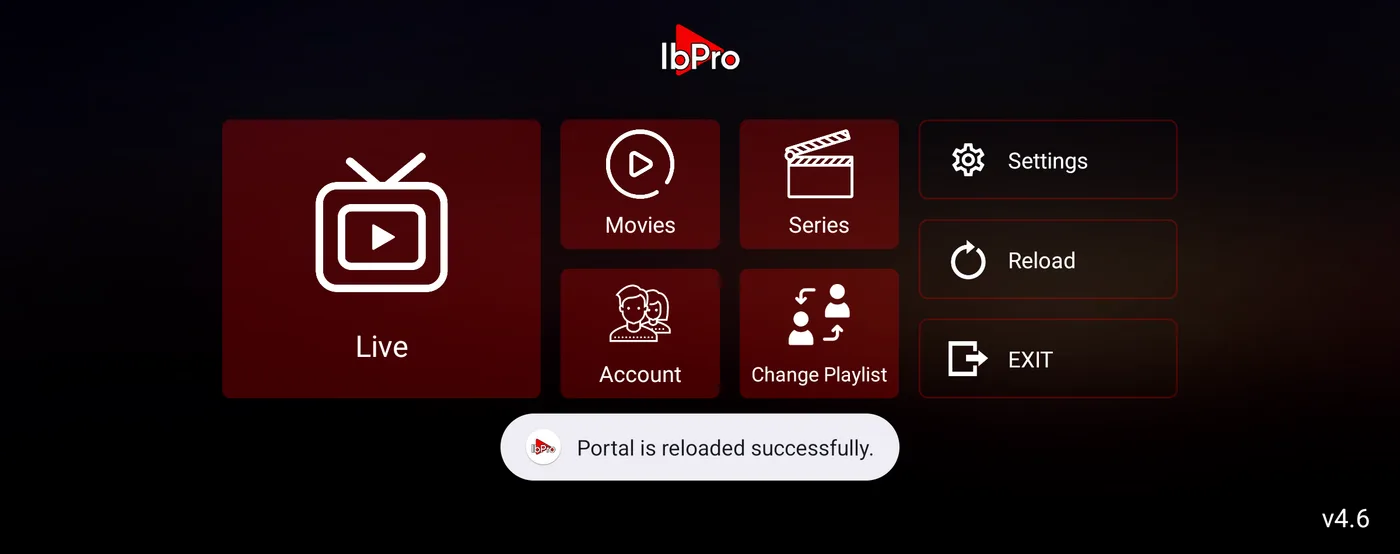
Aplikacja pamięta stare dane, dopóki nie pobierze ich ponownie. Wybierz Reload w menu głównym i poczekaj na komunikat „Portal is reloaded successfully”. Jeśli to nie pomoże, zamknij aplikację całkowicie i otwórz ją ponownie.
Aplikacja informuje, że okres próbny lub aktywacja wygasły
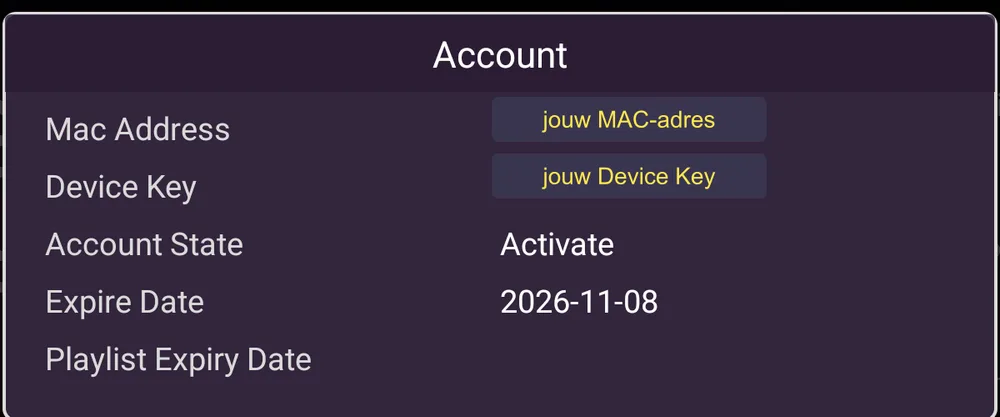
Chodzi o aktywację aplikacji, a nie o twój abonament IPTV. Sprawdź w Account w menu głównym datę wygaśnięcia i w razie potrzeby wyślij nam przez WhatsApp swój adres MAC, tak jak opisano w kroku 6. Potem uruchom aplikację ponownie.
Nie da się zalogować na stronie
Sprawdź, czy jesteś na stronie swojej aplikacji – IBO Player i Ibo Player Pro mają osobne strony. Przepisz jeszcze raz adres MAC i Device Key z aplikacji, razem z dwukropkami.
IBO Player ciągle buforuje
Najpierw sprawdź prędkość internetu – do stabilnego oglądania w HD zalecamy co najmniej 15–25 Mbps, do kanałów 4K więcej. Jeśli to możliwe, użyj połączenia kablowego zamiast Wi-Fi albo na chwilę wyłącz inne urządzenia w sieci, które zużywają dużo przepustowości. Zamknij też działające w tle aplikacje, które coś streamują.
Playlista lub kanały się nie wczytują
Sprawdź, czy adres serwera, nazwa użytkownika i hasło dokładnie zgadzają się z danymi od nas – bez dodatkowych spacji i z poprawnymi wielkimi literami. Popraw playlistę przez Edit na stronie albo usuń ją tam i dodaj od nowa. Potem wybierz Reload w aplikacji.
Czarny ekran po włączeniu kanału
Włącz inny kanał, żeby sprawdzić, czy problem dotyczy wszystkiego, czy tylko jednego strumienia. Uruchom aplikację całkowicie od nowa (a nie tylko wróć do ekranu startowego) i sprawdź, czy urządzenie i sama aplikacja IBO Player mają najnowszą wersję.
EPG (przewodnik po programach) nie pokazuje danych
Wybierz Reload w menu głównym, aby ponownie pobrać dane. Przy świeżo dodanej playliście pełne wczytanie przewodnika po programach może chwilę potrwać, więc po pierwszym połączeniu daj mu trochę czasu.
Porady i triki do IBO Player
Najczęściej zadawane pytania
Ile kosztuje abonament IBO Player?
Gdzie kupić abonament IBO Player?
Jak długo IBO Player działa bez aktywacji?
Czy IBO Player i Ibo Player Pro to to samo?
Gdzie znajdę adres MAC i Device Key?
Jakie formaty playlist są obsługiwane?
Abonament jest przedłużony, a aplikacja twierdzi, że wygasł. Co teraz?
Czy mogę dodać kilka playlist?
Jak ustawić kontrolę rodzicielską?
Nie masz jeszcze abonamentu?
Zacznij za darmo i od razu korzystaj z IBO Player. Bez umowy, bez karty kredytowej – aktywne od razu.